Domain privatradio.de kaufen?
Wir ziehen mit dem Projekt
privatradio.de um.
Sind Sie am Kauf der Domain
privatradio.de interessiert?
domain@kv-gmbh.de · 0541-91531010
Domain privatradio.de kaufen?
Was sind Entwicklertools?
Was sind Entwicklertools? Entwicklertools sind Programme oder Software, die Entwicklern helfen, effizienter zu arbeiten und bessere Ergebnisse zu erzielen. Sie bieten Funktionen wie Debugging, Profiling, Code-Editing, Version Control und vieles mehr. Entwicklertools sind unverzichtbar für Entwickler, um Fehler zu finden, Code zu optimieren und die Produktivität zu steigern. Sie sind oft in integrierten Entwicklungsumgebungen (IDEs) oder als separate Tools verfügbar. Insgesamt sind Entwicklertools ein wesentlicher Bestandteil des Entwicklungsprozesses und tragen dazu bei, qualitativ hochwertige Softwareprodukte zu erstellen. **
Wie aktiviere ich Entwicklertools?
Um die Entwicklertools in einem Browser zu aktivieren, musst du zuerst den Browser öffnen. Anschließend klickst du auf das Menüsymbol in der oberen rechten Ecke des Browsers. Dort findest du normalerweise die Option "Entwicklertools" oder "Entwicklermodus aktivieren". Wenn du darauf klickst, öffnet sich ein neues Fenster oder eine Leiste am unteren oder rechten Rand des Bildschirms mit den Entwicklertools. Alternativ kannst du auch die Tastenkombination Strg + Umschalt + I (Windows) oder Cmd + Alt + I (Mac) verwenden, um die Entwicklertools schnell zu öffnen. **


Ähnliche Suchbegriffe für Entwicklertools
Top-Angebote
Produkte zum Begriff Entwicklertools:
-
Mikrofon "Nachrichten"Mikrofon Nachrichten – Newsflash: Dieses Must-have dürfen sich fleißige Faschingsreporter nicht entgehen lassen!Besonderheiten: mit Aufschrift NEWS channelLieferumfang: MikrofonDetails: Kunststoff-Mikrofon mit SchaumstoffGrößenhinweis: 25 cmFarbe: rot/weiß/schwarzAls unerschrockener Reporter berichten Sie live und in Farbe über das aktuelle Faschingstreiben. Furchtlos interviewen Sie Geister und Dämonen, drehen Dokumentation über das Faschings-Tierreich oder decken Ungerechtigkeiten bei Hofe auf! Egal, für welche Story Sie sich entscheiden, mit Ihrem täuschend echt aussehenden Mikrofon erleben Sie bestimmt Faschingsabenteuer, über die es sich zu berichten lohnt!6,95 €*Versand: 4,99 €Sichere Weiterleitung zum Anbieter
-
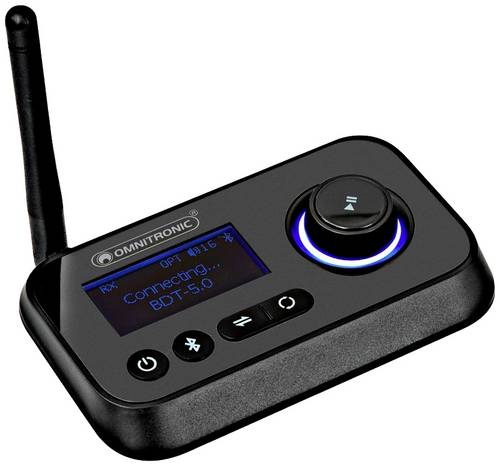
Omnitronic BDT-5.0 Bluetooth Musik-Sender/Empfänger Bluetooth Version: 5.0 30mDer BDT-5.0 ist ein handlicher 3in1-Bluetooth-Adapter, mit dem Sie Ihre Unterhaltungsgeräte ganz einfach Bluetooth-tauglich machen. Im Sendemodus können Sie den Ton Ihres Fernsehers an Bluetooth-Kopfhörer oder -Lautsprecher streamen. Durch eine Verwendung als Empfänger können Sie die Musik vom Smartphone drahtlos auf Ihrer Stereoanlage wiedergeben. Dank Dual-Link-Funktion kann sich der BDT-5.0 mit zwei Bluetooth-Geräten gleichzeitig koppeln. Sie können also gleich zwei Kopfhörer oder Lautsprecher verwenden. Der praktische Bypass-Modus ermöglicht es Ihnen, auch kabelgebundene Lautsprecher zu nutzen, ohne jedes Mal Audiokabel umstecken zu müssen. Die Einrichtung ist denkbar einfach. Das Gerät verbindet sich innerhalb weniger Sekunden. Das 1,8 Zoll große LC-Display zeigt deutlich die Namen Ihrer Bluetooth-Geräte und den aktuellen Betriebsstatus des Adapters. Darüber hinaus können Sie über verschiedene Tasten und den Drehregler ganz einfach die Lautstärke anpassen, Geräte wechseln und Wiedergabe/Pause steuern. Die neueste Bluetooth-5.0-Technologie sorgt für eine stabilere, schnellere Übertragung bei geringem Stromverbrauch. Die Reichweite beträgt bis zu 14 m im Sendemodus und 20-30 m im Empfängermodus. Der BDT-5.0 unterstützt sowohl digital-optische Toslink- als auch analoge Cinch- und 3,5-mm-Klinkenanschlüsse, wodurch er mit den meisten TV-Geräten, AV-Receivern, Soundbars, Stereoanlagen, Kopfhörern, Smartphones etc. kompatibel ist. Alle nötigen Verbindungskabel bef40,07 €*Versand: 5,95 €Sichere Weiterleitung zum Anbieter
-
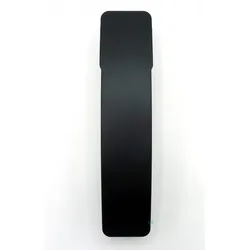
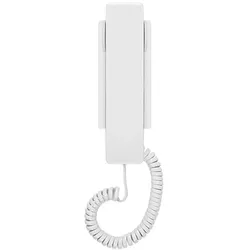
Avaya J100 Handapparat Hörer Telefonhörer Ersatz-Hörer 32ohm 700513633Avaya J100 Handapparat Hörer Telefonhörer Ersatz-Hörer 32ohm 700513633 NEU / OVP Herstellernummer: 700513633 Avaya J100 Handapparat Hörer 32 Ohm 700513633 – Original Ersatz-Telefonhörer für Avaya IP-Telefone der J100-Serie mit HD-Audioqualität (Kategorie: Telefon-Ersatzteile / Modell: Avaya J100 Handset 32 Ohm) Der Avaya J100 Handapparat (700513633) ist ein hochwertiger, originaler Ersatz-Telefonhörer, der speziell für die IP-Telefone der Avaya J100-Serie entwickelt wurde. Er bietet eine erstklassige Sprachqualität und stellt die volle Funktionalität Ihres Avaya-Tischtelefons bei Verschleiß, Beschädigung oder Verlust des ursprünglichen Hörers wieder her. Dank einer Impedanz von 32 Ohm ist dieser Hörer optimal auf die Audioelektronik der unterstützten Modelle abgestimmt und gewährleistet eine glasklare, natürliche Sprachübertragung im Arbeitsalltag. Der Handapparat überzeugt durch sein ergonomisches Design, das auch bei langen Telefonaten für einen hohen Tragekomfort sorgt. Er ist robust verarbeitet, liegt angenehm in der Hand und lässt sich ganz einfach über den standardisierten Höreranschluss (RJ9) an das entsprechende Avaya IP-Telefon anschließen. Ideal geeignet für Büros, Callcenter und Unternehmensumgebungen, die eine zuverlässige und langlebige Hardware-Lösung verlangen. Hauptmerkmale und Vorteile Original Avaya Ersatzteil: Passgenauer Hörer direkt vom Hersteller sorgt für 100%ige Kompatibilität und gewohnte Avaya-Qualität. Optimierte 32-Ohm-Impedanz: Perfekt abgestimmte Akustikkomponenten für klare HD-Sprachqualität und minimale Verzerrungen. Ergonomisches Design: Komfortable Formgebung für ein angenehmes Gesprächserlebnis auch bei intensiver täglicher Nutzung. Kompakt & Langlebig: Aus widerstandsfähigem Kunststoff gefertigt für hohe Beanspruchung im Büroalltag. Einfacher Austausch: Schnelle Plug-and-Play-Inbetriebnahme durch Standard-Anschluss am Telefon. Technische Daten Hersteller: Avaya Produktbezeichnung: J100 Handset / Handapparat Herstellernummer (MPN): 700513633 Impedanz: 32 Ohm Farbe: Schwarz Kompatibilität: Avaya IP-Telefone der J100-Serie (z. B. J129, J139, J159, J169, J179, J189) Anschlussart: Standard-Höreranschluss (RJ9) via Hörerkabel Einsatzbereiche & Szenarien Ideal als Ersatzteil für defekte, abgenutzte oder verlorene Hörer an Avaya J100 IP-Telefonen in Büro-Umgebungen, Callcentern, öffentlichen Einrichtungen und Unternehmen. Verpackungsinformationen Lieferumfang: 1x Avaya J100 Handapparat 32 Ohm (Herstellernummer: 700513633) Zustand: Neu und originalverpackt (OVP)35,66 €*Versand: 6,84 €Sichere Weiterleitung zum Anbieter


-
Wo finde ich Entwicklertools?
Entwicklertools sind in der Regel in den Einstellungen oder Optionen der meisten Browser verfügbar. Du kannst sie normalerweise finden, indem du auf das Menü klickst und nach einem Abschnitt suchst, der mit "Entwicklertools" oder "Entwickleroptionen" bezeichnet ist. Alternativ kannst du auch die Tastenkombination Strg + Umschalt + I oder F12 verwenden, um die Entwicklertools direkt zu öffnen. Diese Tools bieten verschiedene Funktionen wie das Überprüfen von HTML-, CSS- und JavaScript-Code, das Debuggen von Problemen auf einer Webseite und das Testen von Responsivität. Sie sind besonders nützlich für Webentwickler und Designer, um ihre Arbeit zu optimieren und zu verbessern. **
-
Wo finde ich die Entwicklertools?
Die Entwicklertools sind in den meisten Webbrowsern verfügbar, um Entwicklern beim Debuggen von Websites zu helfen. Um die Entwicklertools zu öffnen, klicken Sie normalerweise mit der rechten Maustaste auf eine beliebige Stelle auf der Website und wählen Sie "Untersuchen" oder "Element untersuchen". Alternativ können Sie auch die Tastenkombination Strg+Umschalt+I oder F12 verwenden. Die Entwicklertools bieten Funktionen wie das Anzeigen des HTML-Codes, das Überprüfen von CSS-Stilen, das Debuggen von JavaScript und das Analysieren von Netzwerkaktivitäten. Sie sind ein unverzichtbares Werkzeug für Webentwickler, um Probleme zu diagnostizieren und die Leistung von Websites zu verbessern. **
-
Wo sind die Entwicklertools bei Word?
Die Entwicklertools bei Word befinden sich in der Registerkarte "Entwicklertools". Um diese Registerkarte anzuzeigen, musst du zuerst auf "Datei" klicken und dann auf "Optionen". In den Optionen wählst du "Menüband anpassen" aus und aktivierst das Kontrollkästchen neben "Entwicklertools". Nachdem du die Entwicklertools aktiviert hast, erscheint die Registerkarte in der oberen Menüleiste von Word. Hier findest du verschiedene Funktionen und Werkzeuge, die speziell für Entwickler gedacht sind, wie z.B. Makros, Formulare und XML-Struktur. **
-
Warum speichern die Entwicklertools Kontrollkästchen nicht?
Die Entwicklertools sind in erster Linie dazu gedacht, Entwicklern beim Testen und Debuggen von Webseiten zu helfen. Sie bieten Funktionen wie das Überprüfen des HTML-Codes, das Ändern von CSS-Eigenschaften oder das Ausführen von JavaScript. Das Speichern von Kontrollkästchen ist keine Funktion, die in den Entwicklertools standardmäßig enthalten ist. Es liegt also nicht in ihrem Funktionsumfang, Kontrollkästchen zu speichern. **
Wo finde ich Entwicklertools in Word?
In Word finden Sie die Entwicklertools in der Menüleiste oben. Klicken Sie auf "Datei" und dann auf "Optionen". In den Optionen wählen Sie "Menüband anpassen" und aktivieren Sie das Kontrollkästchen neben "Entwicklertools". Nachdem Sie dies bestätigt haben, erscheint das Entwicklertools-Tab in der Menüleiste. Hier finden Sie verschiedene Funktionen und Werkzeuge, die Ihnen beim Entwickeln von Dokumenten in Word helfen. **
Wo finde ich die Registerkarte Entwicklertools?
Die Registerkarte "Entwicklertools" befindet sich normalerweise in der Menüleiste deines Browsers. Um sie zu finden, öffne deinen Browser und suche nach der Menüschaltfläche in der oberen rechten Ecke. Klicke darauf und suche nach der Option "Entwicklertools" oder "Entwicklerwerkzeuge". Alternativ kannst du auch die Tastenkombination Strg + Umschalt + I (Windows/Linux) oder Cmd + Option + I (Mac) verwenden, um die Entwicklertools direkt zu öffnen. Wenn du die Registerkarte nicht findest, kannst du auch in den Einstellungen deines Browsers nach der Option suchen, um die Entwicklertools zu aktivieren. **
Top-Angebote
Produkte zum Begriff Entwicklertools:
-
Mikrofon "Nachrichten"Mikrofon Nachrichten – Newsflash: Dieses Must-have dürfen sich fleißige Faschingsreporter nicht entgehen lassen!Besonderheiten: mit Aufschrift NEWS channelLieferumfang: MikrofonDetails: Kunststoff-Mikrofon mit SchaumstoffGrößenhinweis: 25 cmFarbe: rot/weiß/schwarzAls unerschrockener Reporter berichten Sie live und in Farbe über das aktuelle Faschingstreiben. Furchtlos interviewen Sie Geister und Dämonen, drehen Dokumentation über das Faschings-Tierreich oder decken Ungerechtigkeiten bei Hofe auf! Egal, für welche Story Sie sich entscheiden, mit Ihrem täuschend echt aussehenden Mikrofon erleben Sie bestimmt Faschingsabenteuer, über die es sich zu berichten lohnt!6,95 €*Versand: 4,99 €Sichere Weiterleitung zum Anbieter
-
Omnitronic BDT-5.0 Bluetooth Musik-Sender/Empfänger Bluetooth Version: 5.0 30mDer BDT-5.0 ist ein handlicher 3in1-Bluetooth-Adapter, mit dem Sie Ihre Unterhaltungsgeräte ganz einfach Bluetooth-tauglich machen. Im Sendemodus können Sie den Ton Ihres Fernsehers an Bluetooth-Kopfhörer oder -Lautsprecher streamen. Durch eine Verwendung als Empfänger können Sie die Musik vom Smartphone drahtlos auf Ihrer Stereoanlage wiedergeben. Dank Dual-Link-Funktion kann sich der BDT-5.0 mit zwei Bluetooth-Geräten gleichzeitig koppeln. Sie können also gleich zwei Kopfhörer oder Lautsprecher verwenden. Der praktische Bypass-Modus ermöglicht es Ihnen, auch kabelgebundene Lautsprecher zu nutzen, ohne jedes Mal Audiokabel umstecken zu müssen. Die Einrichtung ist denkbar einfach. Das Gerät verbindet sich innerhalb weniger Sekunden. Das 1,8 Zoll große LC-Display zeigt deutlich die Namen Ihrer Bluetooth-Geräte und den aktuellen Betriebsstatus des Adapters. Darüber hinaus können Sie über verschiedene Tasten und den Drehregler ganz einfach die Lautstärke anpassen, Geräte wechseln und Wiedergabe/Pause steuern. Die neueste Bluetooth-5.0-Technologie sorgt für eine stabilere, schnellere Übertragung bei geringem Stromverbrauch. Die Reichweite beträgt bis zu 14 m im Sendemodus und 20-30 m im Empfängermodus. Der BDT-5.0 unterstützt sowohl digital-optische Toslink- als auch analoge Cinch- und 3,5-mm-Klinkenanschlüsse, wodurch er mit den meisten TV-Geräten, AV-Receivern, Soundbars, Stereoanlagen, Kopfhörern, Smartphones etc. kompatibel ist. Alle nötigen Verbindungskabel bef40,07 €*Versand: 5,95 €Sichere Weiterleitung zum Anbieter
-
Was sind Entwicklertools?
Was sind Entwicklertools? Entwicklertools sind Programme oder Software, die Entwicklern helfen, effizienter zu arbeiten und bessere Ergebnisse zu erzielen. Sie bieten Funktionen wie Debugging, Profiling, Code-Editing, Version Control und vieles mehr. Entwicklertools sind unverzichtbar für Entwickler, um Fehler zu finden, Code zu optimieren und die Produktivität zu steigern. Sie sind oft in integrierten Entwicklungsumgebungen (IDEs) oder als separate Tools verfügbar. Insgesamt sind Entwicklertools ein wesentlicher Bestandteil des Entwicklungsprozesses und tragen dazu bei, qualitativ hochwertige Softwareprodukte zu erstellen. **
-
Wie aktiviere ich Entwicklertools?
Um die Entwicklertools in einem Browser zu aktivieren, musst du zuerst den Browser öffnen. Anschließend klickst du auf das Menüsymbol in der oberen rechten Ecke des Browsers. Dort findest du normalerweise die Option "Entwicklertools" oder "Entwicklermodus aktivieren". Wenn du darauf klickst, öffnet sich ein neues Fenster oder eine Leiste am unteren oder rechten Rand des Bildschirms mit den Entwicklertools. Alternativ kannst du auch die Tastenkombination Strg + Umschalt + I (Windows) oder Cmd + Alt + I (Mac) verwenden, um die Entwicklertools schnell zu öffnen. **
-
Wo finde ich Entwicklertools?
Entwicklertools sind in der Regel in den Einstellungen oder Optionen der meisten Browser verfügbar. Du kannst sie normalerweise finden, indem du auf das Menü klickst und nach einem Abschnitt suchst, der mit "Entwicklertools" oder "Entwickleroptionen" bezeichnet ist. Alternativ kannst du auch die Tastenkombination Strg + Umschalt + I oder F12 verwenden, um die Entwicklertools direkt zu öffnen. Diese Tools bieten verschiedene Funktionen wie das Überprüfen von HTML-, CSS- und JavaScript-Code, das Debuggen von Problemen auf einer Webseite und das Testen von Responsivität. Sie sind besonders nützlich für Webentwickler und Designer, um ihre Arbeit zu optimieren und zu verbessern. **
-
Wo finde ich die Entwicklertools?
Die Entwicklertools sind in den meisten Webbrowsern verfügbar, um Entwicklern beim Debuggen von Websites zu helfen. Um die Entwicklertools zu öffnen, klicken Sie normalerweise mit der rechten Maustaste auf eine beliebige Stelle auf der Website und wählen Sie "Untersuchen" oder "Element untersuchen". Alternativ können Sie auch die Tastenkombination Strg+Umschalt+I oder F12 verwenden. Die Entwicklertools bieten Funktionen wie das Anzeigen des HTML-Codes, das Überprüfen von CSS-Stilen, das Debuggen von JavaScript und das Analysieren von Netzwerkaktivitäten. Sie sind ein unverzichtbares Werkzeug für Webentwickler, um Probleme zu diagnostizieren und die Leistung von Websites zu verbessern. **
Ähnliche Suchbegriffe für Entwicklertools
-
Avaya J100 Handapparat Hörer Telefonhörer Ersatz-Hörer 32ohm 700513633Avaya J100 Handapparat Hörer Telefonhörer Ersatz-Hörer 32ohm 700513633 NEU / OVP Herstellernummer: 700513633 Avaya J100 Handapparat Hörer 32 Ohm 700513633 – Original Ersatz-Telefonhörer für Avaya IP-Telefone der J100-Serie mit HD-Audioqualität (Kategorie: Telefon-Ersatzteile / Modell: Avaya J100 Handset 32 Ohm) Der Avaya J100 Handapparat (700513633) ist ein hochwertiger, originaler Ersatz-Telefonhörer, der speziell für die IP-Telefone der Avaya J100-Serie entwickelt wurde. Er bietet eine erstklassige Sprachqualität und stellt die volle Funktionalität Ihres Avaya-Tischtelefons bei Verschleiß, Beschädigung oder Verlust des ursprünglichen Hörers wieder her. Dank einer Impedanz von 32 Ohm ist dieser Hörer optimal auf die Audioelektronik der unterstützten Modelle abgestimmt und gewährleistet eine glasklare, natürliche Sprachübertragung im Arbeitsalltag. Der Handapparat überzeugt durch sein ergonomisches Design, das auch bei langen Telefonaten für einen hohen Tragekomfort sorgt. Er ist robust verarbeitet, liegt angenehm in der Hand und lässt sich ganz einfach über den standardisierten Höreranschluss (RJ9) an das entsprechende Avaya IP-Telefon anschließen. Ideal geeignet für Büros, Callcenter und Unternehmensumgebungen, die eine zuverlässige und langlebige Hardware-Lösung verlangen. Hauptmerkmale und Vorteile Original Avaya Ersatzteil: Passgenauer Hörer direkt vom Hersteller sorgt für 100%ige Kompatibilität und gewohnte Avaya-Qualität. Optimierte 32-Ohm-Impedanz: Perfekt abgestimmte Akustikkomponenten für klare HD-Sprachqualität und minimale Verzerrungen. Ergonomisches Design: Komfortable Formgebung für ein angenehmes Gesprächserlebnis auch bei intensiver täglicher Nutzung. Kompakt & Langlebig: Aus widerstandsfähigem Kunststoff gefertigt für hohe Beanspruchung im Büroalltag. Einfacher Austausch: Schnelle Plug-and-Play-Inbetriebnahme durch Standard-Anschluss am Telefon. Technische Daten Hersteller: Avaya Produktbezeichnung: J100 Handset / Handapparat Herstellernummer (MPN): 700513633 Impedanz: 32 Ohm Farbe: Schwarz Kompatibilität: Avaya IP-Telefone der J100-Serie (z. B. J129, J139, J159, J169, J179, J189) Anschlussart: Standard-Höreranschluss (RJ9) via Hörerkabel Einsatzbereiche & Szenarien Ideal als Ersatzteil für defekte, abgenutzte oder verlorene Hörer an Avaya J100 IP-Telefonen in Büro-Umgebungen, Callcentern, öffentlichen Einrichtungen und Unternehmen. Verpackungsinformationen Lieferumfang: 1x Avaya J100 Handapparat 32 Ohm (Herstellernummer: 700513633) Zustand: Neu und originalverpackt (OVP)35,66 €*Versand: 6,84 €Sichere Weiterleitung zum Anbieter
-
Wo sind die Entwicklertools bei Word?
Die Entwicklertools bei Word befinden sich in der Registerkarte "Entwicklertools". Um diese Registerkarte anzuzeigen, musst du zuerst auf "Datei" klicken und dann auf "Optionen". In den Optionen wählst du "Menüband anpassen" aus und aktivierst das Kontrollkästchen neben "Entwicklertools". Nachdem du die Entwicklertools aktiviert hast, erscheint die Registerkarte in der oberen Menüleiste von Word. Hier findest du verschiedene Funktionen und Werkzeuge, die speziell für Entwickler gedacht sind, wie z.B. Makros, Formulare und XML-Struktur. **
-
Warum speichern die Entwicklertools Kontrollkästchen nicht?
Die Entwicklertools sind in erster Linie dazu gedacht, Entwicklern beim Testen und Debuggen von Webseiten zu helfen. Sie bieten Funktionen wie das Überprüfen des HTML-Codes, das Ändern von CSS-Eigenschaften oder das Ausführen von JavaScript. Das Speichern von Kontrollkästchen ist keine Funktion, die in den Entwicklertools standardmäßig enthalten ist. Es liegt also nicht in ihrem Funktionsumfang, Kontrollkästchen zu speichern. **
-
Wo finde ich Entwicklertools in Word?
In Word finden Sie die Entwicklertools in der Menüleiste oben. Klicken Sie auf "Datei" und dann auf "Optionen". In den Optionen wählen Sie "Menüband anpassen" und aktivieren Sie das Kontrollkästchen neben "Entwicklertools". Nachdem Sie dies bestätigt haben, erscheint das Entwicklertools-Tab in der Menüleiste. Hier finden Sie verschiedene Funktionen und Werkzeuge, die Ihnen beim Entwickeln von Dokumenten in Word helfen. **
-
Wo finde ich die Registerkarte Entwicklertools?
Die Registerkarte "Entwicklertools" befindet sich normalerweise in der Menüleiste deines Browsers. Um sie zu finden, öffne deinen Browser und suche nach der Menüschaltfläche in der oberen rechten Ecke. Klicke darauf und suche nach der Option "Entwicklertools" oder "Entwicklerwerkzeuge". Alternativ kannst du auch die Tastenkombination Strg + Umschalt + I (Windows/Linux) oder Cmd + Option + I (Mac) verwenden, um die Entwicklertools direkt zu öffnen. Wenn du die Registerkarte nicht findest, kannst du auch in den Einstellungen deines Browsers nach der Option suchen, um die Entwicklertools zu aktivieren. **
* Alle Preise verstehen sich inklusive der gesetzlichen Mehrwertsteuer und ggf. zuzüglich Versandkosten. Die Angebotsinformationen basieren auf den Angaben des jeweiligen Shops und werden über automatisierte Prozesse aktualisiert. Eine Aktualisierung in Echtzeit findet nicht statt, so dass es im Einzelfall zu Abweichungen kommen kann. ** Hinweis: Teile dieses Inhalts wurden von KI erstellt.