Domain privatradio.de kaufen?
Wir ziehen mit dem Projekt
privatradio.de um.
Sind Sie am Kauf der Domain
privatradio.de interessiert?
domain@kv-gmbh.de · 0541-91531010
Domain privatradio.de kaufen?
Was bedeutet Snapchat Bildschirmfoto?
Ein Snapchat Bildschirmfoto bedeutet, dass jemand ein Foto von einem Snap gemacht hat, indem er den Bildschirm seines Geräts abfotografiert hat. Dies kann geschehen, wenn der Absender nicht möchte, dass das Foto gespeichert oder weitergeleitet wird. Oft wird ein Bildschirmfoto als Verletzung der Privatsphäre angesehen, da die Bilder normalerweise nur für einen kurzen Zeitraum sichtbar sind. Es ist wichtig, die Privatsphäre anderer zu respektieren und keine Bildschirmfotos von Snaps zu machen, es sei denn, es ist ausdrücklich erlaubt. **
Was ist ein Bildschirmfoto?
Ein Bildschirmfoto ist eine digitale Aufnahme des aktuellen Bildschirminhalts eines Computers, Smartphones oder Tablets. Es kann verwendet werden, um den aktuellen Zustand eines Programms, einer Webseite oder einer anderen Anwendung festzuhalten und zu teilen. Bildschirmfotos können in verschiedenen Dateiformaten gespeichert werden, wie z.B. JPEG oder PNG. **

Ähnliche Suchbegriffe für Bildschirmfoto
Top-Angebote
Produkte zum Begriff Bildschirmfoto:
-
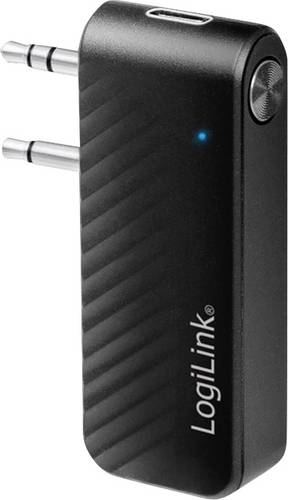
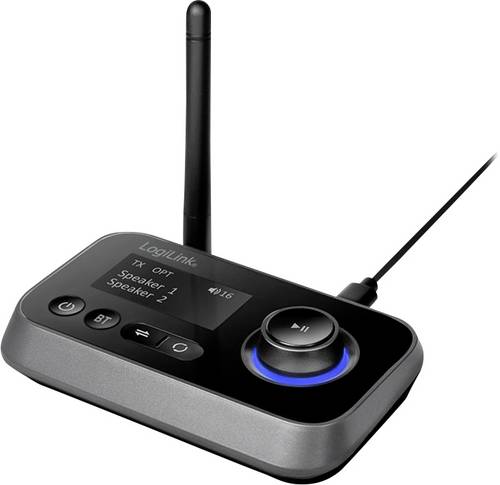
LogiLink BT0062 Bluetooth Musik-Sender/Empfänger Bluetooth Version: 5.0 10mBringen Sie Freiheit und Komfort in Ihr Zuhause. Mit dem BT0062 von LogiLink schaffen Sie eine bequeme Möglichkeit, Ihr Home-Entertainment-System um BT-Streaming-Funktionen zu erweitern oder Musik auf Ihre BT-Kopfhörer und -Lautsprecher zu übertragen. Für ein schnelles Koppeln der Geräte und eine stabile Verbindung sorgt die BT-5.0-Technologie.25,61 €*Versand: 5,95 €Sichere Weiterleitung zum Anbieter
-
Mikrofon "Nachrichten"Mikrofon Nachrichten – Newsflash: Dieses Must-have dürfen sich fleißige Faschingsreporter nicht entgehen lassen!Besonderheiten: mit Aufschrift NEWS channelLieferumfang: MikrofonDetails: Kunststoff-Mikrofon mit SchaumstoffGrößenhinweis: 25 cmFarbe: rot/weiß/schwarzAls unerschrockener Reporter berichten Sie live und in Farbe über das aktuelle Faschingstreiben. Furchtlos interviewen Sie Geister und Dämonen, drehen Dokumentation über das Faschings-Tierreich oder decken Ungerechtigkeiten bei Hofe auf! Egal, für welche Story Sie sich entscheiden, mit Ihrem täuschend echt aussehenden Mikrofon erleben Sie bestimmt Faschingsabenteuer, über die es sich zu berichten lohnt!6,95 €*Versand: 4,99 €Sichere Weiterleitung zum Anbieter
-
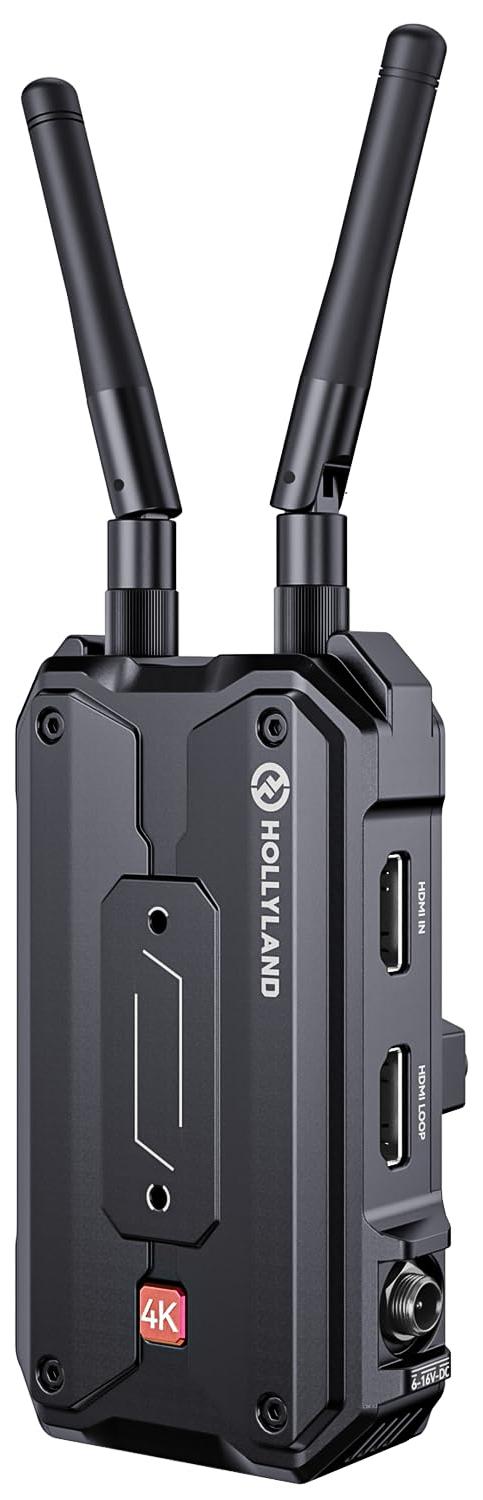
Drahtloser HDMI-Sender Empfänger Videoübertragung - 4K 30 fps - 400 m - 60 ms - UVC Livestream - Bis zu 4 EmpfängerDieser drahtlose HDMI-Sender und -Empfänger überträgt Video bis 4K bei 30 fps kabellos. Das System wählt automatisch den besten Kanal auf 2,4 GHz oder 5 GHz.Unterstützt 4K bis 30 fps und 1080p bis 60 fpsReichweite bis 400 m bei 60 ms LatenzAutomatische Kanalwahl auf 2,4 GHz und 5 GHzBis zu 4 Empfänger gleichzeitigUVC-Unterstützung für Plug-and-Play-Livestreaming am ComputerHDMI-Eingang, HDMI-Ausgang und Loop-outLieferumfang1 drahtloser Videosender und -empfänger5 Dualband-Zylinderantennen1 drehbare Kaltschuh-Halterung1 USB-C-OTG-Adapter1 Kurzanleitung382,56 €*Versand: 0,00 €Sichere Weiterleitung zum Anbieter
-
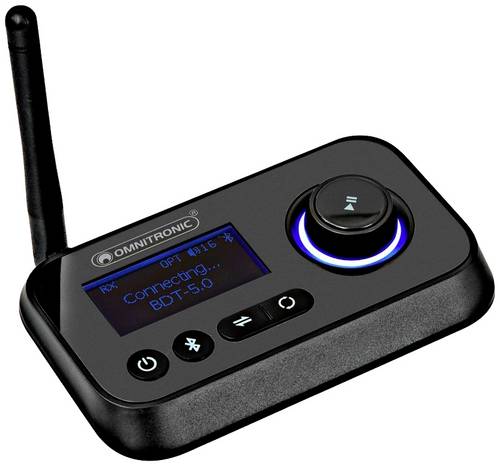
Omnitronic BDT-5.0 Bluetooth Musik-Sender/Empfänger Bluetooth Version: 5.0 30mDer BDT-5.0 ist ein handlicher 3in1-Bluetooth-Adapter, mit dem Sie Ihre Unterhaltungsgeräte ganz einfach Bluetooth-tauglich machen. Im Sendemodus können Sie den Ton Ihres Fernsehers an Bluetooth-Kopfhörer oder -Lautsprecher streamen. Durch eine Verwendung als Empfänger können Sie die Musik vom Smartphone drahtlos auf Ihrer Stereoanlage wiedergeben. Dank Dual-Link-Funktion kann sich der BDT-5.0 mit zwei Bluetooth-Geräten gleichzeitig koppeln. Sie können also gleich zwei Kopfhörer oder Lautsprecher verwenden. Der praktische Bypass-Modus ermöglicht es Ihnen, auch kabelgebundene Lautsprecher zu nutzen, ohne jedes Mal Audiokabel umstecken zu müssen. Die Einrichtung ist denkbar einfach. Das Gerät verbindet sich innerhalb weniger Sekunden. Das 1,8 Zoll große LC-Display zeigt deutlich die Namen Ihrer Bluetooth-Geräte und den aktuellen Betriebsstatus des Adapters. Darüber hinaus können Sie über verschiedene Tasten und den Drehregler ganz einfach die Lautstärke anpassen, Geräte wechseln und Wiedergabe/Pause steuern. Die neueste Bluetooth-5.0-Technologie sorgt für eine stabilere, schnellere Übertragung bei geringem Stromverbrauch. Die Reichweite beträgt bis zu 14 m im Sendemodus und 20-30 m im Empfängermodus. Der BDT-5.0 unterstützt sowohl digital-optische Toslink- als auch analoge Cinch- und 3,5-mm-Klinkenanschlüsse, wodurch er mit den meisten TV-Geräten, AV-Receivern, Soundbars, Stereoanlagen, Kopfhörern, Smartphones etc. kompatibel ist. Alle nötigen Verbindungskabel bef40,74 €*Versand: 5,95 €Sichere Weiterleitung zum Anbieter

-
Wie erstelle ich Bildschirmfotos mit einer Bildschirmfoto-Software? Welche Bildschirmfoto-Software könnt ihr empfehlen?
Um Bildschirmfotos mit einer Bildschirmfoto-Software zu erstellen, musst du die Software herunterladen und installieren, dann das Programm öffnen und die gewünschte Taste oder Tastenkombination drücken, um das Bildschirmfoto aufzunehmen. Ich kann Snagit, Lightshot und Greenshot als empfehlenswerte Bildschirmfoto-Software empfehlen. **
-
Wie ändere ich das Bildschirmfoto?
Um das Bildschirmfoto zu ändern, musst du zuerst das gewünschte Bild auswählen, das du als neues Bildschirmfoto verwenden möchtest. Anschließend öffnest du die Einstellungen deines Geräts und suchst nach der Option "Hintergrund" oder "Bildschirmfoto". Dort kannst du dann das neue Bild auswählen und als Bildschirmfoto festlegen. Vergiss nicht, die Änderungen zu speichern, damit das neue Bildschirmfoto aktiviert wird. Wenn du Schwierigkeiten hast, das Bildschirmfoto zu ändern, kannst du auch in der Bedienungsanleitung deines Geräts nach weiteren Anweisungen suchen oder dich an den Kundensupport des Herstellers wenden. **
-
Wie kann ich ein Bildschirmfoto machen?
Um ein Bildschirmfoto zu machen, kannst du die Tastenkombination "Druck" oder "Print Screen" auf deiner Tastatur verwenden. Dadurch wird ein Screenshot des gesamten Bildschirms erstellt. Du kannst auch die Tastenkombination "Alt + Druck" verwenden, um nur das aktive Fenster aufzunehmen. Das Bildschirmfoto wird dann in die Zwischenablage kopiert und kann in einem Bildbearbeitungsprogramm oder einer anderen Anwendung eingefügt und gespeichert werden. **
-
Welche Programme oder Tastenkombinationen verwende ich, um ein Bildschirmfoto auf meinem Computer zu erstellen?
Auf einem Windows-Computer verwende ich die Tastenkombination "Windows-Taste + Druck". Auf einem Mac verwende ich die Tastenkombination "Shift + Command + 4". Alternativ kann auch ein Programm wie Snipping Tool (Windows) oder Grab (Mac) verwendet werden. **

Wie kann ich ein Bildschirmfoto auf meinem Computer machen? Wie erstelle ich ein Bildschirmfoto auf meinem Smartphone?
Auf einem Computer kannst du ein Bildschirmfoto machen, indem du die Taste "Druck" oder "Print Screen" drückst und dann das Bild in ein Bildbearbeitungsprogramm einfügst. Auf einem Smartphone kannst du ein Bildschirmfoto machen, indem du gleichzeitig die Power-Taste und die Lautstärke-Taste drückst oder eine spezielle Tastenkombination verwendest, die von Hersteller zu Hersteller variieren kann. Das Bildschirmfoto wird dann in deiner Galerie gespeichert. **
Wie kann ein Bildschirmfoto unter Windows erstellt werden? Wie kann ein Bildschirmfoto auf einem Mac gemacht werden?
Unter Windows kann ein Bildschirmfoto durch Drücken der Taste "Druck" auf der Tastatur erstellt werden. Anschließend kann das Bild in ein Grafikprogramm oder in Paint eingefügt und gespeichert werden. Auf einem Mac kann ein Bildschirmfoto durch Drücken von "Cmd + Shift + 3" für den gesamten Bildschirm oder "Cmd + Shift + 4" für einen ausgewählten Bereich erstellt werden. Das Bild wird automatisch auf dem Desktop gespeichert. **
Top-Angebote
Produkte zum Begriff Bildschirmfoto:
-
Stationenlernen: Musik & Werbung, SchulbücherDas Schulbuch 'Stationenlernen: Musik & Werbung' richtet sich an Schülerinnen und Schüler der Klassen 8 bis 10 und bietet einen innovativen Ansatz, um das Thema Musik in der Werbung praxisnah zu vermitteln. Mit insgesamt 13 methodisch vielfältigen Lernstationen, darunter eine spezielle iPad-Station für den Einsatz von GarageBand, ermöglicht das Heft einen interaktiven und kreativen Zugang zum Lehrplanthema. Die Lernstationen decken ein breites Spektrum ab, von der Analyse von Werbepsychologie und Zielgruppen bis hin zur praktischen Umsetzung von Audio-Logos, Jingles, Brand Songs und Sound Icons. Durch den Einsatz von QR-Codes und Shortlinks können insgesamt 36 digitale Inhalte direkt im Unterricht abgerufen werden, was den Lernprozess zusätzlich unterstützt. Die Stationen sind flexibel einsetzbar, entweder einzeln oder in Teamarbeit, und fördern so sowohl individuelles als auch kooperatives Lernen. Kreative Aufgabenstellungen, wie das Verfassen eines eigenen Werbetextes, das Komponieren eines Jingles oder das Drehen eines Videoclips, regen die Schülerinnen und Schüler dazu an, ihre eigenen Ideen zu entwickeln und umzusetzen. Ergänzt wird das Angebot durch schülergerechte Tutorials, die den Umgang mit GarageBand erklären und somit den digitalen Kompetenzerwerb fördern.27,90 €*Versand: 0,00 €Sichere Weiterleitung zum Anbieter
-
LogiLink BT0061 Bluetooth Musik-Sender Bluetooth Version: 5.1 7mDieser Audio-Transmitter ist die perfekte Lösung, um das Unterhaltungssystem im Flugzeug mit BT zu erweitern. Schließen Sie ihn mühelos an Ihren Flugzeugsitz oder an den 3,5-mm-Anschluss des Bordfernsehers. Verbinden Sie sich schnell mit Ihren BT-Kopfhörern, Ohrstöpseln oder AirPods und genießen Sie Ihr Inflight-Entertainment kabellos. Der eingebaute Akku hat eine Laufzeit von bis zu 10 Stunden und ist somit auch für längere Flüge bestens geeignet.10,98 €*Versand: 5,95 €Sichere Weiterleitung zum Anbieter
-
LogiLink BT0062 Bluetooth Musik-Sender/Empfänger Bluetooth Version: 5.0 10mBringen Sie Freiheit und Komfort in Ihr Zuhause. Mit dem BT0062 von LogiLink schaffen Sie eine bequeme Möglichkeit, Ihr Home-Entertainment-System um BT-Streaming-Funktionen zu erweitern oder Musik auf Ihre BT-Kopfhörer und -Lautsprecher zu übertragen. Für ein schnelles Koppeln der Geräte und eine stabile Verbindung sorgt die BT-5.0-Technologie.25,61 €*Versand: 5,95 €Sichere Weiterleitung zum Anbieter
-
Mikrofon "Nachrichten"Mikrofon Nachrichten – Newsflash: Dieses Must-have dürfen sich fleißige Faschingsreporter nicht entgehen lassen!Besonderheiten: mit Aufschrift NEWS channelLieferumfang: MikrofonDetails: Kunststoff-Mikrofon mit SchaumstoffGrößenhinweis: 25 cmFarbe: rot/weiß/schwarzAls unerschrockener Reporter berichten Sie live und in Farbe über das aktuelle Faschingstreiben. Furchtlos interviewen Sie Geister und Dämonen, drehen Dokumentation über das Faschings-Tierreich oder decken Ungerechtigkeiten bei Hofe auf! Egal, für welche Story Sie sich entscheiden, mit Ihrem täuschend echt aussehenden Mikrofon erleben Sie bestimmt Faschingsabenteuer, über die es sich zu berichten lohnt!6,95 €*Versand: 4,99 €Sichere Weiterleitung zum Anbieter
-
Was bedeutet Snapchat Bildschirmfoto?
Ein Snapchat Bildschirmfoto bedeutet, dass jemand ein Foto von einem Snap gemacht hat, indem er den Bildschirm seines Geräts abfotografiert hat. Dies kann geschehen, wenn der Absender nicht möchte, dass das Foto gespeichert oder weitergeleitet wird. Oft wird ein Bildschirmfoto als Verletzung der Privatsphäre angesehen, da die Bilder normalerweise nur für einen kurzen Zeitraum sichtbar sind. Es ist wichtig, die Privatsphäre anderer zu respektieren und keine Bildschirmfotos von Snaps zu machen, es sei denn, es ist ausdrücklich erlaubt. **
-
Was ist ein Bildschirmfoto?
Ein Bildschirmfoto ist eine digitale Aufnahme des aktuellen Bildschirminhalts eines Computers, Smartphones oder Tablets. Es kann verwendet werden, um den aktuellen Zustand eines Programms, einer Webseite oder einer anderen Anwendung festzuhalten und zu teilen. Bildschirmfotos können in verschiedenen Dateiformaten gespeichert werden, wie z.B. JPEG oder PNG. **
-
Wie erstelle ich Bildschirmfotos mit einer Bildschirmfoto-Software? Welche Bildschirmfoto-Software könnt ihr empfehlen?
Um Bildschirmfotos mit einer Bildschirmfoto-Software zu erstellen, musst du die Software herunterladen und installieren, dann das Programm öffnen und die gewünschte Taste oder Tastenkombination drücken, um das Bildschirmfoto aufzunehmen. Ich kann Snagit, Lightshot und Greenshot als empfehlenswerte Bildschirmfoto-Software empfehlen. **
-
Wie ändere ich das Bildschirmfoto?
Um das Bildschirmfoto zu ändern, musst du zuerst das gewünschte Bild auswählen, das du als neues Bildschirmfoto verwenden möchtest. Anschließend öffnest du die Einstellungen deines Geräts und suchst nach der Option "Hintergrund" oder "Bildschirmfoto". Dort kannst du dann das neue Bild auswählen und als Bildschirmfoto festlegen. Vergiss nicht, die Änderungen zu speichern, damit das neue Bildschirmfoto aktiviert wird. Wenn du Schwierigkeiten hast, das Bildschirmfoto zu ändern, kannst du auch in der Bedienungsanleitung deines Geräts nach weiteren Anweisungen suchen oder dich an den Kundensupport des Herstellers wenden. **
Ähnliche Suchbegriffe für Bildschirmfoto
-
Drahtloser HDMI-Sender Empfänger Videoübertragung - 4K 30 fps - 400 m - 60 ms - UVC Livestream - Bis zu 4 EmpfängerDieser drahtlose HDMI-Sender und -Empfänger überträgt Video bis 4K bei 30 fps kabellos. Das System wählt automatisch den besten Kanal auf 2,4 GHz oder 5 GHz.Unterstützt 4K bis 30 fps und 1080p bis 60 fpsReichweite bis 400 m bei 60 ms LatenzAutomatische Kanalwahl auf 2,4 GHz und 5 GHzBis zu 4 Empfänger gleichzeitigUVC-Unterstützung für Plug-and-Play-Livestreaming am ComputerHDMI-Eingang, HDMI-Ausgang und Loop-outLieferumfang1 drahtloser Videosender und -empfänger5 Dualband-Zylinderantennen1 drehbare Kaltschuh-Halterung1 USB-C-OTG-Adapter1 Kurzanleitung382,56 €*Versand: 0,00 €Sichere Weiterleitung zum Anbieter
-
Omnitronic BDT-5.0 Bluetooth Musik-Sender/Empfänger Bluetooth Version: 5.0 30mDer BDT-5.0 ist ein handlicher 3in1-Bluetooth-Adapter, mit dem Sie Ihre Unterhaltungsgeräte ganz einfach Bluetooth-tauglich machen. Im Sendemodus können Sie den Ton Ihres Fernsehers an Bluetooth-Kopfhörer oder -Lautsprecher streamen. Durch eine Verwendung als Empfänger können Sie die Musik vom Smartphone drahtlos auf Ihrer Stereoanlage wiedergeben. Dank Dual-Link-Funktion kann sich der BDT-5.0 mit zwei Bluetooth-Geräten gleichzeitig koppeln. Sie können also gleich zwei Kopfhörer oder Lautsprecher verwenden. Der praktische Bypass-Modus ermöglicht es Ihnen, auch kabelgebundene Lautsprecher zu nutzen, ohne jedes Mal Audiokabel umstecken zu müssen. Die Einrichtung ist denkbar einfach. Das Gerät verbindet sich innerhalb weniger Sekunden. Das 1,8 Zoll große LC-Display zeigt deutlich die Namen Ihrer Bluetooth-Geräte und den aktuellen Betriebsstatus des Adapters. Darüber hinaus können Sie über verschiedene Tasten und den Drehregler ganz einfach die Lautstärke anpassen, Geräte wechseln und Wiedergabe/Pause steuern. Die neueste Bluetooth-5.0-Technologie sorgt für eine stabilere, schnellere Übertragung bei geringem Stromverbrauch. Die Reichweite beträgt bis zu 14 m im Sendemodus und 20-30 m im Empfängermodus. Der BDT-5.0 unterstützt sowohl digital-optische Toslink- als auch analoge Cinch- und 3,5-mm-Klinkenanschlüsse, wodurch er mit den meisten TV-Geräten, AV-Receivern, Soundbars, Stereoanlagen, Kopfhörern, Smartphones etc. kompatibel ist. Alle nötigen Verbindungskabel bef40,74 €*Versand: 5,95 €Sichere Weiterleitung zum Anbieter
-
Martin, Piekar: Livestream & LeichenLivestream & Leichen , Was als Spaziergang beginnt, entpuppt sich bald als Tour de Force, als Streitgespräch mit Bots, Bekannten, Liebhaber*innen - vor allem Leichen. Wie ein Chor aus griechischen Tragödien fordern die Toten genauso wie der lebendige digitale Livestream immer wieder das Gespräch und mit der Vergangenheit und mit der Gegenwart. In digitalen Räumen, unter Bettdecken und in Krankenhäusern: Überall fragen die Leichen, wie die Zukunft zu gestalten ist, wenn wir uns gemeinschaftlich der Realität versperren. Piekars Schreiben ist eine Einladung, mit ihm zu gehen, zu schreiten, zu rennen und innezuhalten: auf Parkbänken, unter Brücken und Verkehrsinseln. , Automatische Niveauregulierung > Federung & Lenkung , Erscheinungsjahr: 20230601, Produktform: Kartoniert, Titel der Reihe: Edition Belletristik##, Autoren: Martin, Piekar, Illustrator: Kaun, Nina, Seitenzahl/Blattzahl: 160, Keyword: Digital; Gedichte; German Angst; Leichen; Lyrik; Spaziergang, Fachkategorie: Belletristik und verwandte Gebiete, Thema: Auseinandersetzen, Warengruppe: HC/Belletristik/Lyrik/Dramatik/Essays, Fachkategorie: Lyrik, Poesie, Thema: Entspannen, Text Sprache: ger, UNSPSC: 49019900, Warenverzeichnis für die Außenhandelsstatistik: 49019900, Verlag: Verlagshaus Berlin, Verlag: Verlagshaus Berlin, Verlag: Verlagshaus Berlin, Länge: 187, Breite: 125, Höhe: 10, Gewicht: 194, Produktform: Kartoniert, Genre: Belletristik, Genre: Belletristik, Herkunftsland: DEUTSCHLAND (DE), Katalog: deutschsprachige Titel, Katalog: Gesamtkatalog, Katalog: Lagerartikel, Book on Demand, ausgew. Medienartikel, Relevanz: 0014, Tendenz: +1, Unterkatalog: AK, Unterkatalog: Bücher, Unterkatalog: Hardcover, Unterkatalog: Lagerartikel,22,00 €*Versand: 0,00 €Sichere Weiterleitung zum Anbieter
-
Wie kann ich ein Bildschirmfoto machen?
Um ein Bildschirmfoto zu machen, kannst du die Tastenkombination "Druck" oder "Print Screen" auf deiner Tastatur verwenden. Dadurch wird ein Screenshot des gesamten Bildschirms erstellt. Du kannst auch die Tastenkombination "Alt + Druck" verwenden, um nur das aktive Fenster aufzunehmen. Das Bildschirmfoto wird dann in die Zwischenablage kopiert und kann in einem Bildbearbeitungsprogramm oder einer anderen Anwendung eingefügt und gespeichert werden. **
-
Welche Programme oder Tastenkombinationen verwende ich, um ein Bildschirmfoto auf meinem Computer zu erstellen?
Auf einem Windows-Computer verwende ich die Tastenkombination "Windows-Taste + Druck". Auf einem Mac verwende ich die Tastenkombination "Shift + Command + 4". Alternativ kann auch ein Programm wie Snipping Tool (Windows) oder Grab (Mac) verwendet werden. **
-
Wie kann ich ein Bildschirmfoto auf meinem Computer machen? Wie erstelle ich ein Bildschirmfoto auf meinem Smartphone?
Auf einem Computer kannst du ein Bildschirmfoto machen, indem du die Taste "Druck" oder "Print Screen" drückst und dann das Bild in ein Bildbearbeitungsprogramm einfügst. Auf einem Smartphone kannst du ein Bildschirmfoto machen, indem du gleichzeitig die Power-Taste und die Lautstärke-Taste drückst oder eine spezielle Tastenkombination verwendest, die von Hersteller zu Hersteller variieren kann. Das Bildschirmfoto wird dann in deiner Galerie gespeichert. **
-
Wie kann ein Bildschirmfoto unter Windows erstellt werden? Wie kann ein Bildschirmfoto auf einem Mac gemacht werden?
Unter Windows kann ein Bildschirmfoto durch Drücken der Taste "Druck" auf der Tastatur erstellt werden. Anschließend kann das Bild in ein Grafikprogramm oder in Paint eingefügt und gespeichert werden. Auf einem Mac kann ein Bildschirmfoto durch Drücken von "Cmd + Shift + 3" für den gesamten Bildschirm oder "Cmd + Shift + 4" für einen ausgewählten Bereich erstellt werden. Das Bild wird automatisch auf dem Desktop gespeichert. **
* Alle Preise verstehen sich inklusive der gesetzlichen Mehrwertsteuer und ggf. zuzüglich Versandkosten. Die Angebotsinformationen basieren auf den Angaben des jeweiligen Shops und werden über automatisierte Prozesse aktualisiert. Eine Aktualisierung in Echtzeit findet nicht statt, so dass es im Einzelfall zu Abweichungen kommen kann. ** Hinweis: Teile dieses Inhalts wurden von KI erstellt.