Domain privatradio.de kaufen?
Wir ziehen mit dem Projekt
privatradio.de um.
Sind Sie am Kauf der Domain
privatradio.de interessiert?
domain@kv-gmbh.de · 0541-91531010
Domain privatradio.de kaufen?
Wie geht Animoji?
Animoji ist eine Funktion auf iPhones und iPads, die es Benutzern ermöglicht, animierte Emojis zu erstellen, die ihre Gesichtsausdrücke und Bewegungen nachahmen. Um Animoji zu verwenden, öffnen Sie die Nachrichten-App und wählen Sie das Animoji-Icon aus. Wählen Sie dann das gewünschte Animoji aus der Liste aus und beginnen Sie, Ihre Gesichtsausdrücke und Bewegungen aufzuzeichnen. Animoji kann für lustige Nachrichten, Videos oder sogar Videotelefonate verwendet werden, um Ihren Nachrichten eine persönliche Note zu verleihen. Probieren Sie es aus und haben Sie Spaß damit, Ihre eigenen animierten Emojis zu erstellen! **
Wie bekomme ich Animoji?
Um Animoji zu verwenden, benötigst du ein iPhone oder iPad mit Face ID-Technologie. Animoji sind spezielle 3D-animierte Emojis, die deine Gesichtsausdrücke und Bewegungen imitieren. Um Animoji zu erstellen, öffne die Nachrichten-App, tippe auf das App-Symbol und wähle das Animoji-Icon aus. Du kannst dann aus verschiedenen Tier- und Fantasiefiguren wählen und deine eigenen animierten Nachrichten erstellen. Viel Spaß beim Ausprobieren! **


Ähnliche Suchbegriffe für Animoji
Top-Angebote
Produkte zum Begriff Animoji:
-
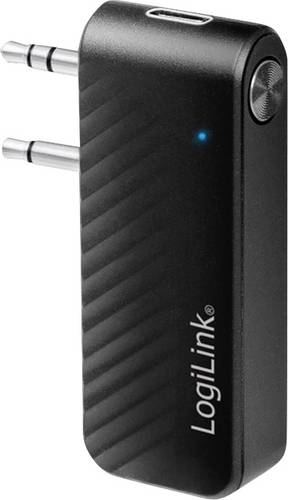
LogiLink BT0061 Bluetooth Musik-Sender Bluetooth Version: 5.1 7mDieser Audio-Transmitter ist die perfekte Lösung, um das Unterhaltungssystem im Flugzeug mit BT zu erweitern. Schließen Sie ihn mühelos an Ihren Flugzeugsitz oder an den 3,5-mm-Anschluss des Bordfernsehers. Verbinden Sie sich schnell mit Ihren BT-Kopfhörern, Ohrstöpseln oder AirPods und genießen Sie Ihr Inflight-Entertainment kabellos. Der eingebaute Akku hat eine Laufzeit von bis zu 10 Stunden und ist somit auch für längere Flüge bestens geeignet.11,05 €*Versand: 5,95 €Sichere Weiterleitung zum Anbieter



-
Welche Iphones haben Animoji?
Welche iPhones haben Animoji? Animoji wurden erstmals mit dem iPhone X eingeführt und sind seitdem auf allen nachfolgenden Modellen verfügbar, einschließlich des iPhone XS, iPhone XR, iPhone 11, iPhone 12 und iPhone 13. Diese Funktion nutzt die TrueDepth-Kamera, um die Gesichtsausdrücke des Benutzers zu verfolgen und sie in animierte Emoji umzuwandeln. Animoji sind eine unterhaltsame Möglichkeit, Nachrichten und Videos mit persönlicher Note zu erstellen und sind bei vielen iPhone-Nutzern beliebt. Welches iPhone-Modell nutzt du für Animoji? **
-
Wie erstelle ich Animoji?
Um ein Animoji zu erstellen, benötigst du ein iPhone oder iPad mit Face ID-Technologie. Öffne die Nachrichten-App und starte eine neue Nachricht. Tippe auf das Animoji-Symbol (Affe) neben dem Texteingabefeld. Wähle dann das gewünschte Animoji aus der Liste aus. Halte dein Gesicht im Kamerarahmen, um die Mimik und Bewegungen des Animojis zu steuern. Drücke auf den Aufnahme-Button, um das Animoji als Video oder Foto zu erstellen und zu versenden. **
-
Wie erstellt man Animoji?
Um Animoji zu erstellen, benötigst du ein iPhone oder iPad mit Face ID-Technologie. Öffne die Nachrichten-App und starte eine neue Nachricht. Tippe auf das Animoji-Symbol (Affe) neben dem Texteingabefeld. Wähle dann das gewünschte Animoji aus und halte dein Gesicht vor die Kamera, um es zu scannen. Bewege dein Gesicht, um das Animoji zum Leben zu erwecken und eine Nachricht aufzunehmen. **
-
Wie kann man Animoji herunterladen?
Animojis sind eine Funktion, die exklusiv auf Apple-Geräten verfügbar ist. Um Animojis herunterzuladen, müssen Sie ein kompatibles Apple-Gerät wie ein iPhone X oder ein neueres Modell besitzen. Die Funktion ist in der Nachrichten-App integriert und kann direkt verwendet werden, ohne dass ein separater Download erforderlich ist. **
Wie erstelle ich ein Animoji?
Um ein Animoji zu erstellen, benötigst du ein iPhone oder iPad mit Face ID-Technologie. Öffne die Nachrichten-App und starte eine neue Nachricht. Tippe auf das Animoji-Symbol (Affe) neben dem Texteingabefeld. Wähle dann das gewünschte Animoji aus der Liste aus und halte dein Gesicht vor die Kamera, um es zu scannen. Bewege dein Gesicht, um das Animoji zum Leben zu erwecken und drücke auf den Aufnahmebutton, um es zu senden. **
Wie ändere ich mein Animoji?
Um dein Animoji zu ändern, öffne die Nachrichten-App auf deinem iPhone oder iPad. Tippe auf das Animoji-Symbol neben dem Texteingabefeld. Wähle dann das gewünschte Animoji aus der Liste aus. Du kannst auch auf das "+"-Symbol klicken, um ein neues Animoji zu erstellen oder ein vorhandenes zu bearbeiten. Wenn du das Animoji ausgewählt hast, kannst du es anpassen, indem du auf die Schaltfläche "..." tippst und dann auf "Bearbeiten" gehst. Von dort aus kannst du die verschiedenen Einstellungen wie Frisur, Accessoires und Farben ändern. **
Top-Angebote
Produkte zum Begriff Animoji:
-
Stationenlernen: Musik & Werbung, SchulbücherDas Schulbuch 'Stationenlernen: Musik & Werbung' richtet sich an Schülerinnen und Schüler der Klassen 8 bis 10 und bietet einen innovativen Ansatz, um das Thema Musik in der Werbung praxisnah zu vermitteln. Mit insgesamt 13 methodisch vielfältigen Lernstationen, darunter eine spezielle iPad-Station für den Einsatz von GarageBand, ermöglicht das Heft einen interaktiven und kreativen Zugang zum Lehrplanthema. Die Lernstationen decken ein breites Spektrum ab, von der Analyse von Werbepsychologie und Zielgruppen bis hin zur praktischen Umsetzung von Audio-Logos, Jingles, Brand Songs und Sound Icons. Durch den Einsatz von QR-Codes und Shortlinks können insgesamt 36 digitale Inhalte direkt im Unterricht abgerufen werden, was den Lernprozess zusätzlich unterstützt. Die Stationen sind flexibel einsetzbar, entweder einzeln oder in Teamarbeit, und fördern so sowohl individuelles als auch kooperatives Lernen. Kreative Aufgabenstellungen, wie das Verfassen eines eigenen Werbetextes, das Komponieren eines Jingles oder das Drehen eines Videoclips, regen die Schülerinnen und Schüler dazu an, ihre eigenen Ideen zu entwickeln und umzusetzen. Ergänzt wird das Angebot durch schülergerechte Tutorials, die den Umgang mit GarageBand erklären und somit den digitalen Kompetenzerwerb fördern.29,60 €*Versand: 0,00 €Sichere Weiterleitung zum Anbieter
-
IMG Stageline Txs-606lt/2 Multi-Frequenz-Krawattenmikrofon-Sender, 672,000-691,975 MhzMulti-Frequenz-Krawattenmikrofon-Sender: mit UHF-PLL-Technik800 einstellbare UHF-Frequenzen (672,000-691,975 MHz), durch ACT-Funktion mit den Empfängern TXS-606, TXS-626, TXS-646 oder TXS-686 synchronisierbar, Empfindlichkeit stufenlos einstellbar, LCD-Anzeige für Gruppe/Kanal, Audio-Level und Batteriezustand, Krawattenmikrofon mit verriegelbarem 3,5-mm-Klinkenstecker, Gürtel-Clip, Stromversorgung über 2 x 1,5-V-Mignonbatterie (nicht mitgeliefert), Es bestehen Beschränkungen oder Anforderungen in der EU!Bitte beachten Sie die Hinweise zu drahtlosen Systemen im Abschnitt „WICHTIGE INFORMATIONEN“!: Soundcheck 04/2012: „Das TXS-646 kann vier Drahtloskanäle gleichzeitig empfangen - der Handsender weist einen warmen, druckvollen Sound auf und setzt sich gut gegenüber den Instrumenten durch ... die Ohrbügelmikrofone ermöglichen unsichtbare Mikrofonierung bei gleichzeitig hoher Rückkopplungssicherheit und hervorragender Sprachverständlichkeit ... das Vierfach-Funksystem von IMG Stage Line arbeitete jederzeit zuverlässig, ist einfach zu bedienen und überzeugte mit einem knackigen Sound.“+ Klarer Sound+ Sehr gutes Preis-Leistungsverhältnis+ Zukunftssicherer Frequenzbereich(Testsetup bestand aus TXA-646 mit TXS-606HT, TXS-606LT und HSE-70A/SK)Technische Daten: Allgemeine Daten: -: Art: Taschensender, Trägerfrequenzbereich: 672,000-691,975 MHz, Audio-Frequenzbereich: 30-18000 Hz, Kanäle: 1, Betriebsdauer: > 8 h, Zul. Einsatztemperatur: 0-40 °C, Senderdaten: -: Sendeleistung: 10 mW, Stromversorgung Sender: 2 x 1,5-V-Mignonbatterie, Breite Sender: 61 mm, Höhe Sender: 106 mm, Tiefe Sender: 27 mm, Gewicht Sender: 96 g, Anschlüsse Sender: 1 x 3,5-mm-Klinke109,00 €*Versand: 0,00 €Sichere Weiterleitung zum Anbieter
-
Wie geht Animoji?
Animoji ist eine Funktion auf iPhones und iPads, die es Benutzern ermöglicht, animierte Emojis zu erstellen, die ihre Gesichtsausdrücke und Bewegungen nachahmen. Um Animoji zu verwenden, öffnen Sie die Nachrichten-App und wählen Sie das Animoji-Icon aus. Wählen Sie dann das gewünschte Animoji aus der Liste aus und beginnen Sie, Ihre Gesichtsausdrücke und Bewegungen aufzuzeichnen. Animoji kann für lustige Nachrichten, Videos oder sogar Videotelefonate verwendet werden, um Ihren Nachrichten eine persönliche Note zu verleihen. Probieren Sie es aus und haben Sie Spaß damit, Ihre eigenen animierten Emojis zu erstellen! **
-
Wie bekomme ich Animoji?
Um Animoji zu verwenden, benötigst du ein iPhone oder iPad mit Face ID-Technologie. Animoji sind spezielle 3D-animierte Emojis, die deine Gesichtsausdrücke und Bewegungen imitieren. Um Animoji zu erstellen, öffne die Nachrichten-App, tippe auf das App-Symbol und wähle das Animoji-Icon aus. Du kannst dann aus verschiedenen Tier- und Fantasiefiguren wählen und deine eigenen animierten Nachrichten erstellen. Viel Spaß beim Ausprobieren! **
-
Welche Iphones haben Animoji?
Welche iPhones haben Animoji? Animoji wurden erstmals mit dem iPhone X eingeführt und sind seitdem auf allen nachfolgenden Modellen verfügbar, einschließlich des iPhone XS, iPhone XR, iPhone 11, iPhone 12 und iPhone 13. Diese Funktion nutzt die TrueDepth-Kamera, um die Gesichtsausdrücke des Benutzers zu verfolgen und sie in animierte Emoji umzuwandeln. Animoji sind eine unterhaltsame Möglichkeit, Nachrichten und Videos mit persönlicher Note zu erstellen und sind bei vielen iPhone-Nutzern beliebt. Welches iPhone-Modell nutzt du für Animoji? **
-
Wie erstelle ich Animoji?
Um ein Animoji zu erstellen, benötigst du ein iPhone oder iPad mit Face ID-Technologie. Öffne die Nachrichten-App und starte eine neue Nachricht. Tippe auf das Animoji-Symbol (Affe) neben dem Texteingabefeld. Wähle dann das gewünschte Animoji aus der Liste aus. Halte dein Gesicht im Kamerarahmen, um die Mimik und Bewegungen des Animojis zu steuern. Drücke auf den Aufnahme-Button, um das Animoji als Video oder Foto zu erstellen und zu versenden. **
Ähnliche Suchbegriffe für Animoji
-
LogiLink BT0061 Bluetooth Musik-Sender Bluetooth Version: 5.1 7mDieser Audio-Transmitter ist die perfekte Lösung, um das Unterhaltungssystem im Flugzeug mit BT zu erweitern. Schließen Sie ihn mühelos an Ihren Flugzeugsitz oder an den 3,5-mm-Anschluss des Bordfernsehers. Verbinden Sie sich schnell mit Ihren BT-Kopfhörern, Ohrstöpseln oder AirPods und genießen Sie Ihr Inflight-Entertainment kabellos. Der eingebaute Akku hat eine Laufzeit von bis zu 10 Stunden und ist somit auch für längere Flüge bestens geeignet.11,05 €*Versand: 5,95 €Sichere Weiterleitung zum Anbieter
-
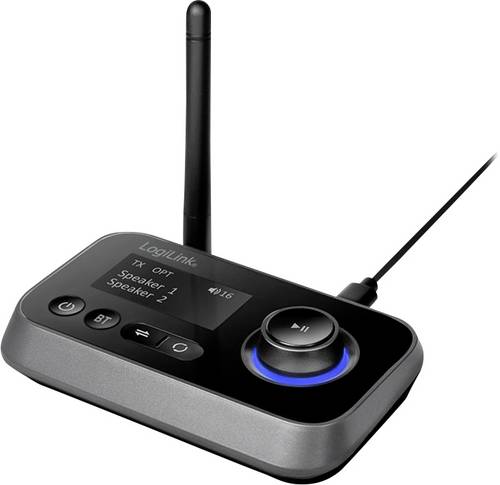
LogiLink BT0062 Bluetooth Musik-Sender/Empfänger Bluetooth Version: 5.0 10mBringen Sie Freiheit und Komfort in Ihr Zuhause. Mit dem BT0062 von LogiLink schaffen Sie eine bequeme Möglichkeit, Ihr Home-Entertainment-System um BT-Streaming-Funktionen zu erweitern oder Musik auf Ihre BT-Kopfhörer und -Lautsprecher zu übertragen. Für ein schnelles Koppeln der Geräte und eine stabile Verbindung sorgt die BT-5.0-Technologie.25,61 €*Versand: 5,95 €Sichere Weiterleitung zum Anbieter
-
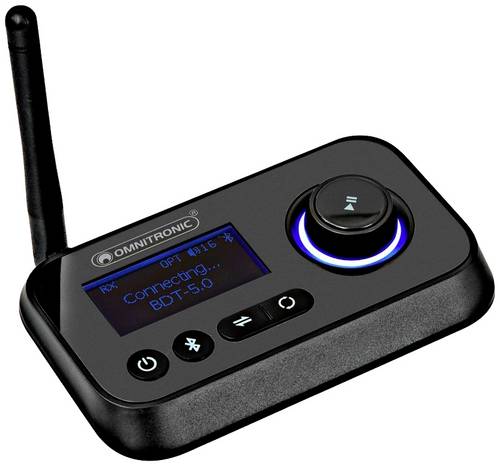
Omnitronic BDT-5.0 Bluetooth Musik-Sender/Empfänger Bluetooth Version: 5.0 30mDer BDT-5.0 ist ein handlicher 3in1-Bluetooth-Adapter, mit dem Sie Ihre Unterhaltungsgeräte ganz einfach Bluetooth-tauglich machen. Im Sendemodus können Sie den Ton Ihres Fernsehers an Bluetooth-Kopfhörer oder -Lautsprecher streamen. Durch eine Verwendung als Empfänger können Sie die Musik vom Smartphone drahtlos auf Ihrer Stereoanlage wiedergeben. Dank Dual-Link-Funktion kann sich der BDT-5.0 mit zwei Bluetooth-Geräten gleichzeitig koppeln. Sie können also gleich zwei Kopfhörer oder Lautsprecher verwenden. Der praktische Bypass-Modus ermöglicht es Ihnen, auch kabelgebundene Lautsprecher zu nutzen, ohne jedes Mal Audiokabel umstecken zu müssen. Die Einrichtung ist denkbar einfach. Das Gerät verbindet sich innerhalb weniger Sekunden. Das 1,8 Zoll große LC-Display zeigt deutlich die Namen Ihrer Bluetooth-Geräte und den aktuellen Betriebsstatus des Adapters. Darüber hinaus können Sie über verschiedene Tasten und den Drehregler ganz einfach die Lautstärke anpassen, Geräte wechseln und Wiedergabe/Pause steuern. Die neueste Bluetooth-5.0-Technologie sorgt für eine stabilere, schnellere Übertragung bei geringem Stromverbrauch. Die Reichweite beträgt bis zu 14 m im Sendemodus und 20-30 m im Empfängermodus. Der BDT-5.0 unterstützt sowohl digital-optische Toslink- als auch analoge Cinch- und 3,5-mm-Klinkenanschlüsse, wodurch er mit den meisten TV-Geräten, AV-Receivern, Soundbars, Stereoanlagen, Kopfhörern, Smartphones etc. kompatibel ist. Alle nötigen Verbindungskabel bef40,89 €*Versand: 5,95 €Sichere Weiterleitung zum Anbieter
-
Wie erstellt man Animoji?
Um Animoji zu erstellen, benötigst du ein iPhone oder iPad mit Face ID-Technologie. Öffne die Nachrichten-App und starte eine neue Nachricht. Tippe auf das Animoji-Symbol (Affe) neben dem Texteingabefeld. Wähle dann das gewünschte Animoji aus und halte dein Gesicht vor die Kamera, um es zu scannen. Bewege dein Gesicht, um das Animoji zum Leben zu erwecken und eine Nachricht aufzunehmen. **
-
Wie kann man Animoji herunterladen?
Animojis sind eine Funktion, die exklusiv auf Apple-Geräten verfügbar ist. Um Animojis herunterzuladen, müssen Sie ein kompatibles Apple-Gerät wie ein iPhone X oder ein neueres Modell besitzen. Die Funktion ist in der Nachrichten-App integriert und kann direkt verwendet werden, ohne dass ein separater Download erforderlich ist. **
-
Wie erstelle ich ein Animoji?
Um ein Animoji zu erstellen, benötigst du ein iPhone oder iPad mit Face ID-Technologie. Öffne die Nachrichten-App und starte eine neue Nachricht. Tippe auf das Animoji-Symbol (Affe) neben dem Texteingabefeld. Wähle dann das gewünschte Animoji aus der Liste aus und halte dein Gesicht vor die Kamera, um es zu scannen. Bewege dein Gesicht, um das Animoji zum Leben zu erwecken und drücke auf den Aufnahmebutton, um es zu senden. **
-
Wie ändere ich mein Animoji?
Um dein Animoji zu ändern, öffne die Nachrichten-App auf deinem iPhone oder iPad. Tippe auf das Animoji-Symbol neben dem Texteingabefeld. Wähle dann das gewünschte Animoji aus der Liste aus. Du kannst auch auf das "+"-Symbol klicken, um ein neues Animoji zu erstellen oder ein vorhandenes zu bearbeiten. Wenn du das Animoji ausgewählt hast, kannst du es anpassen, indem du auf die Schaltfläche "..." tippst und dann auf "Bearbeiten" gehst. Von dort aus kannst du die verschiedenen Einstellungen wie Frisur, Accessoires und Farben ändern. **
* Alle Preise verstehen sich inklusive der gesetzlichen Mehrwertsteuer und ggf. zuzüglich Versandkosten. Die Angebotsinformationen basieren auf den Angaben des jeweiligen Shops und werden über automatisierte Prozesse aktualisiert. Eine Aktualisierung in Echtzeit findet nicht statt, so dass es im Einzelfall zu Abweichungen kommen kann. ** Hinweis: Teile dieses Inhalts wurden von KI erstellt.